断网恢复数据深度恢复大师
返回软件教程主页面
断网下 深度恢复大师使用教程
一、核心前提:离线环境下的安全准备
因为电脑无外网、处于内网 / 涉密环境,全程不联网,所以我们要提前在安全的外网电脑上完成准备工作,再用 U 盘 / 光盘把软件拷贝到目标电脑。
准备步骤
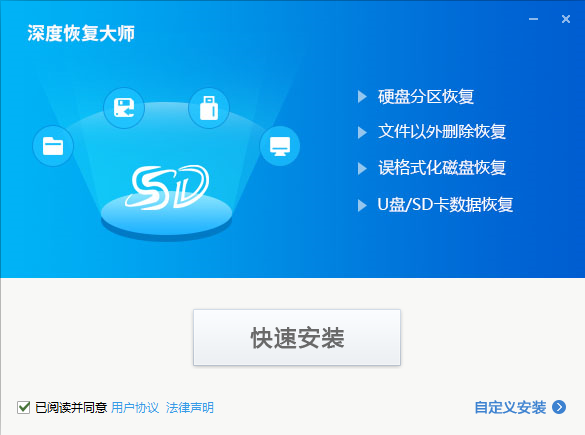
1、在可上网的电脑上,下载「深度恢复大师」的完整安装包(或绿色免安装版),以及软件运行所需的依赖文件。
2、将安装包复制到空白、无病毒的 U 盘 / 光盘中,确保介质本身是干净的,避免带入恶意程序。
3、(PE 环境额外准备)如果电脑无法正常开机,需要先制作一个带 PE 系统的启动 U 盘,并把软件安装包复制到 PE U 盘中,方便后续在 PE 系统中操作。
二、分步操作教程(内网 / 无网络电脑通用)
步骤 1:安装软件到目标电脑
把装有安装包的 U 盘插入无网络 / 内网电脑。
打开 U 盘,找到安装包,双击运行,按提示完成安装(建议安装到非系统盘,避免覆盖丢失数据的分区)。
安装完成后,断开 U 盘连接,避免交叉感染风险。
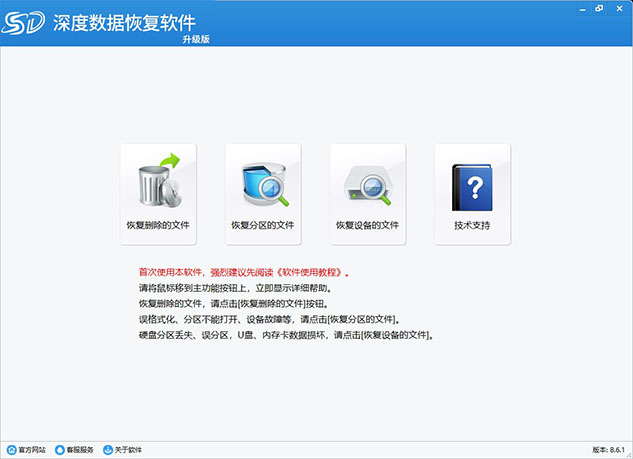
步骤 2:进入软件主界面,选择恢复功能
双击桌面「深度恢复大师」图标,启动软件。
在左侧功能栏中,根据你的数据丢失场景选择对应功能(如 “误删除文件”“分区丢失恢复” 等),点击右侧「开始恢复」。
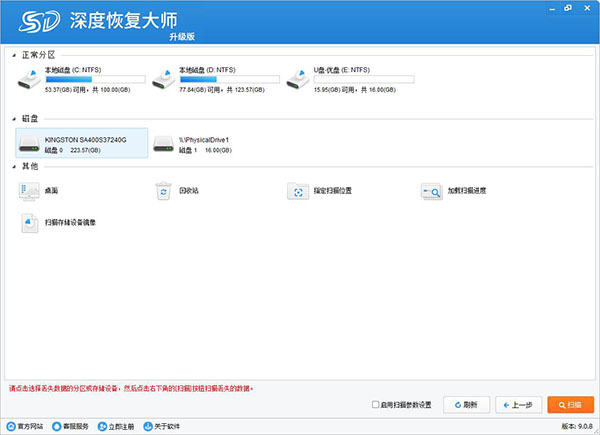
步骤 3:选择要恢复的磁盘,开始扫描
在磁盘列表中,双击丢失文件所在的磁盘盘符(如 D 盘、移动硬盘盘符)。
在弹出的确认框中点击「是」,软件将进入扫描状态。
✅ 小提示:扫描过程中如果看到需要恢复的文件已经出现,可以提前勾选并中断扫描,节省时间。
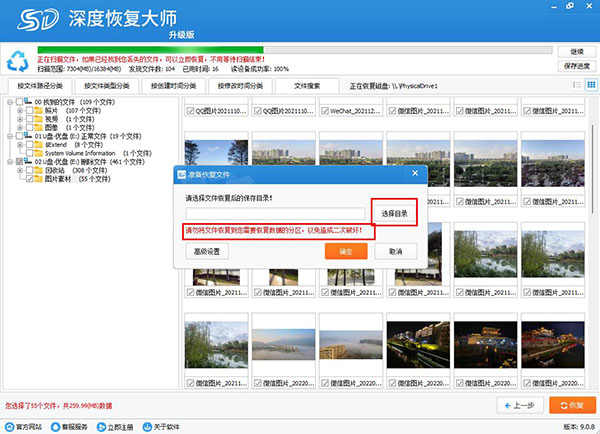
步骤 4:勾选文件,准备恢复
扫描结束后,在左侧文件目录中,找到并勾选你需要恢复的文件 / 文件夹。
注意:不要直接恢复到原磁盘分区,否则会覆盖丢失的数据!建议先恢复到另一块安全的外置硬盘或 U 盘。
步骤 5:离线激活软件(关键!无网络也能用)
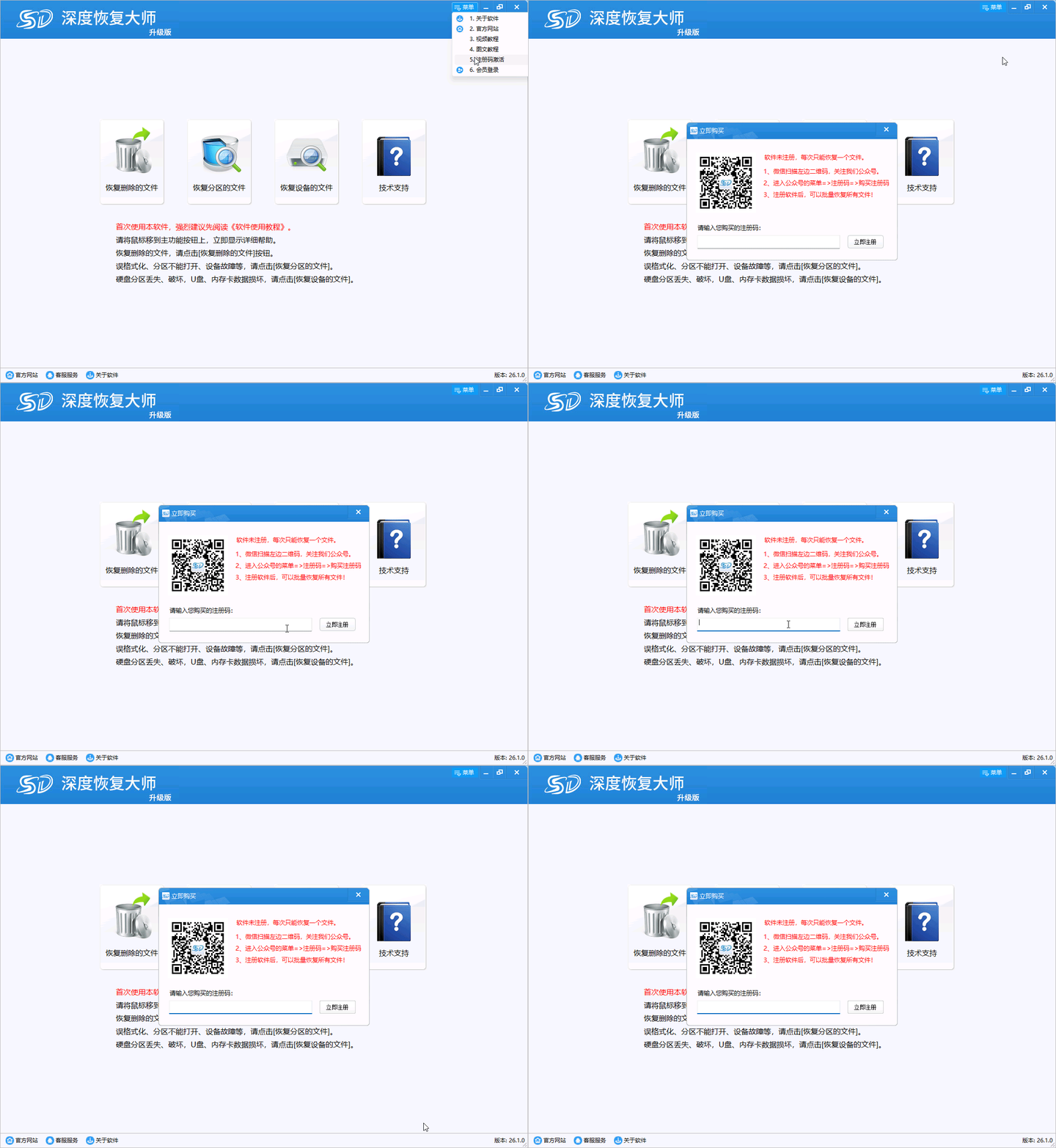
点击软件右上角的「菜单」按钮,选择「注册码激活」(或 “会员登录”)。
输入你提前购买的注册码,点击确认即可完成激活,无需联网验证。
激活后即可使用完整的恢复功能,导出文件。
三、PE 系统下的额外操作要点
如果电脑无法正常进入系统,需要在 PE 环境中恢复数据:
用 PE 启动 U 盘开机,进入 PE 系统。
直接运行 U 盘中的「深度恢复大师」绿色版(无需安装)。
后续步骤和上面的扫描、勾选、恢复流程一致。
恢复完成后,将文件保存到外置硬盘,避免写入原系统盘。
四、涉密电脑恢复的安全红线
全程断网:恢复过程中严禁连接任何网络,避免数据泄露或被监控。
介质专用:用于传输软件的 U 盘 / 光盘,必须是涉密环境专用,事后要按规定处理,不能再连接外网电脑。
不写入原盘:恢复的文件只能存到新的外置介质,绝对不能写入原涉密硬盘,防止数据覆盖或留下痕迹。
操作留痕管理:如果单位有规定,恢复完成后要按要求清理软件操作记录,或在专用涉密设备上操作。
五、避坑小贴士
❌ 不要在数据丢失的磁盘上安装软件,会直接覆盖丢失的文件,导致无法恢复。
❌ 不要中途强制断电或关闭软件,可能会损坏磁盘数据。
✅ 恢复完成后,建议对恢复的文件进行哈希校验,确保数据完整性。
软件右上角--菜单--注册码激活(或会员登入)--输入注册码
不会的话.下面有图片教程